
Новый прибор из коробки имеет релизную прошивку v1.00
Введение
Изготовитель обязан комплектовать свою продукцию только релизными версиями прошивки, не стал выделятся из общепринятых правил производитель АКА Интроник - мне пришел прибор на прошивке v1.00. Судя по интернет отзывам - релизная прошивка еще более глючная, чем бета прошивка, поэтому необходимо прошить прибор на более стабильную прошивку из серии v2.xx, например v2.00 (beta). Честно не знаю, что за микроконтроллер используется в АКА Интроник, но алгоритм смены прошивки/загрузчика, лично меня приятно удивил - для входа в режим прошивки не требуется колдовать с джамперами и DIP-переключателями. На ум приходит только ядро ARM Cortex-Mx, например реализованное на NXP LPC17xx - если это так, то это просто огромные заложенные на будущее в прибор возможности.
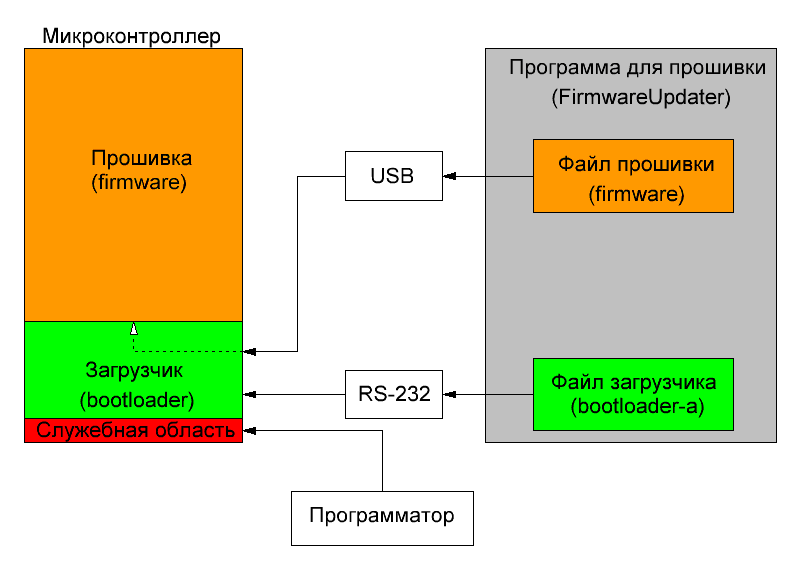
Для понимания механизма прошивки - упрощенная блок-схема по устройству и прошивке современных микроконтроллеров
Классическая схема прошивки современного микроконтроллера, это загрузка bootloader-a, затем загрузка firmware (коня - на жаргоне программистов). Bootloader прошивается не всегда, как правило только на мажорных прошивках, на минорных прошивках bootloader, как правило, не обновляется - только firmware.
1 этап. Установка драйверов кабеля для прошивки (программатора)
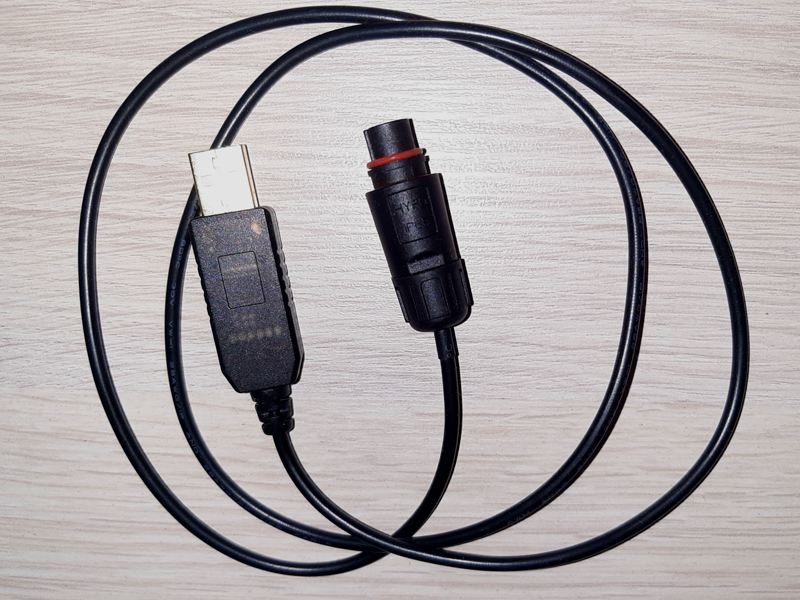
Кабель для прошивки АКА Интроник поставляется в комплекте с прибором.
Кабель для прошивки, с большой долей вероятности, представляет собой классический конвертер USB<->RS232. На подписанные драйвера FTDI не надо скачивать драйвера - Windows найдет их сам, но лично мне прозрачнее скачать и установить драйвера самостоятельно. Скачать можно по ID VID_0403&PID_6001 или с сайта производителя приборов АКА https://aka.2000.ru/support.htm - файл CDM21228 (драйвер USB шнура-программатора (Windows 10)) . После установки драйверов подключаем программатор к USB и определяем на какой порт встал программатор.
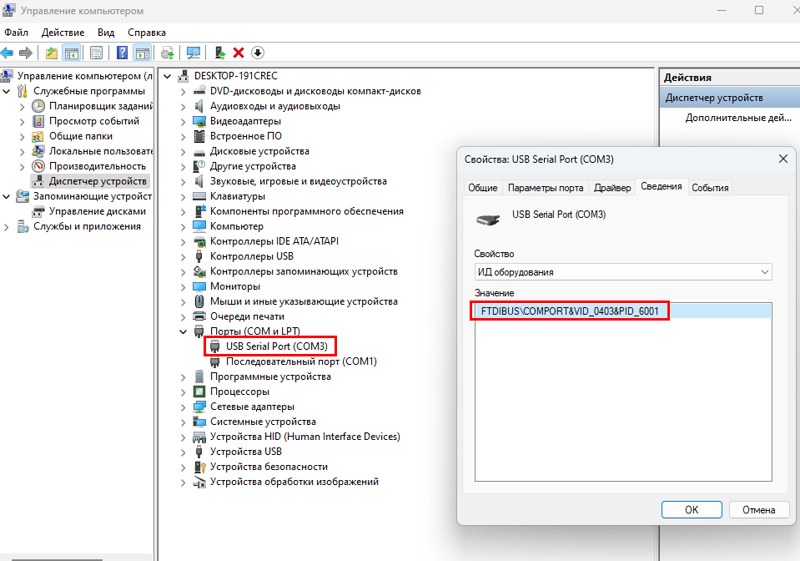
После установки драйверов CDM21228 заходим в диспетчер устройств и определяем на какой порт установился программатор.
2 этап. Загрузка bootloader-a
Важно. Bootloader v2 загружается, если текущая версия bootloader ниже, чем bootloader v2, в противном случае этап 2 следует пропустить (не выполнять).
Подключаем голову АКА Intronik STF к компьютеру в следующей последовательности - сперва голову, потом подключаем в USB. Включаем прибор удерживая клавишу клавишу "A" - прибор входит в режим загрузки.

Режим загрузки - если ничего не нажимать, то прибор выйдет из режима загрузки самостоятельно. На фото версия загрузчика v2 - то есть прошивать загрузчик уже не надо.

Стрелками выбираем +/- выбираем нужный режим клавишей Enter (галочка с прицелом) внизу появится контур бегунка ожидания. На фото версия загрузчика v2 - то есть прошивать загрузчик уже не надо.
Скачиваем с сайта https://aka.2000.ru/support.htm два файла - firmwareupdater (Программа прошивальщик для Windows 10 - AKA_Update2.zip) и сам bootloader для мажорной прошивки v2.00 (Внутренний прошивальщик для Intronik STF - bl_update_v2).
Firmwareupdater не требует установки и прав администратора, достаточно извлечь файл firmwareupdater из архива и запустить файл.
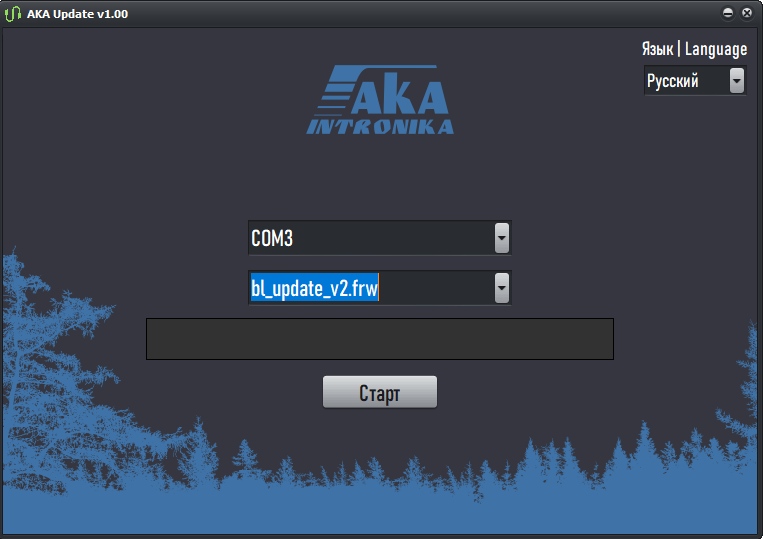
Окно firmwareupdater (программа прошивальщик для Windows 10 - AKA_Update2.zip) перед прошивкой bootloader (Внутренний прошивальщик для Intronik STF - bl_update_v2)
В firmwareupdater нажимаем клавишу "Старт" - начнется процесс прошивки в виде полоски бегунка, одновременно и на дисплее прибора и в firmwareupdater. Как только бегунок дойдет до 100%, на дисплее прибора появится сообщение "BL update. Press ENTER key"

Завершение процесса прошивки завершается сообщением "BL update. Press ENTER key"

После нажатия клавишей Enter (галочка с прицелом) появится еще одно сообщение "SUCCESS. Hold A key and reboot"
Для перезагрузки прибора необходимо нажать клавишу "А". Прошивка bootloader (загрузчика) завершена.
3 этап. Загрузка firmware
Важно. Перед тем, как обновлять firmware следует убедится, что bootloader (загрузчик) имеет версию не ниже v2. В противном случае, требуется выполнить этап 2.
Подключаем голову АКА Intronik STF к компьютеру в следующей последовательности - сперва голову, потом подключаем в USB. Включаем прибор удерживая клавишу клавишу "A" - прибор входит в режим загрузки.
Режим загрузки - если ничего не нажимать, то прибор выйдет из режима загрузки самостоятельно. На фото версия загрузчика v2.
Стрелками выбираем +/- выбираем нужный режим клавишей Enter (галочка с прицелом) внизу появится контур бегунка ожидания. На фото версия загрузчика v2.
Скачиваем с сайта https://aka.2000.ru/support.htm два файла - firmwareupdater (Программа прошивальщик для Windows 10 - AKA_Update2.zip) и саму firmware для мажорной прошивки v2.00 (прошивка Intronik STF - Version 2.00 beta 0.0).
Firmwareupdater не требует установки и прав администратора, достаточно извлечь файл firmwareupdater из архива и запустить файл.
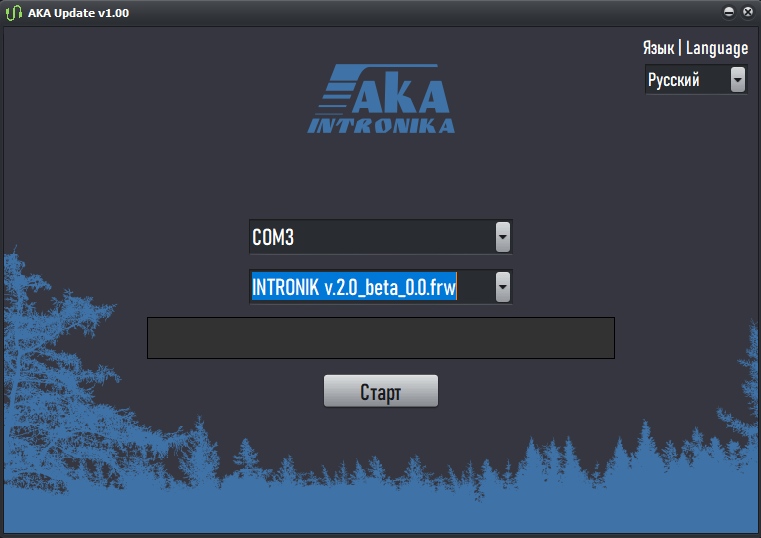
Окно firmwareupdater (программа прошивальщик для Windows 10 - AKA_Update2.zip) перед прошивкой firmware (прошивка Intronik STF - Version 2.00 beta 0.0)
В firmwareupdater нажимаем клавишу "Старт" - начнется процесс прошивки в виде полоски бегунка, одновременно и на дисплее прибора и в firmwareupdater. Как только бегунок дойдет до 100%, прибор перезагрузится и на дисплее отобразится версия прошитой firmware.

После перезагрузки прибора смотрим версию firmware, в нашем случае v.2.0 beta 0.0

Прибор заблокируется с ошибкой разряда батареи
Обновление firmware (прошивки) АКА Интроник завершено. Теперь в пределах мажорной прошивки v.2.0., минорные прошивки следует прошивать без обновления bootloader (загрузчика).
Видео вариант вышеописанной инструкции
Файлы для скачивания
Важно! Нижеприведенные файлы более правильно скачать с оригинального ресурса https://aka.2000.ru/support.htm
firmwareupdater (Программа прошивальщик для Windows 10 - AKA_Update2.zip)
firmware для мажорной прошивки v2.00 (прошивка Intronik STF - Version 2.00 beta 0.0)
прошивка bootloader v2.00 (Внутренний прошивальщик для Intronik STF - bl_update_v2)
CDM21228 (драйвер USB шнура-программатора (Windows 10))
Инструкция АКА Интроник для прошивки v.2.0
- Войдите или зарегистрируйтесь, чтобы оставлять комментарии